Installatie Phoenix modelvliegsimulator
Installatie van de gratis Phoenix modelvliegsimulator
PhoenixRC installeren op Windows
Deze handleiding is gemaakt door: 
Hier is een kleine handleiding over hoe je Phoenix Sim vanaf nul installeert en update naar 6.0.i. Deze handleiding laat ook zien hoe je de extra modellen installeert die beschikbaar zijn. Deze handleiding is geen garantie voor juist functioneren en is geheel voor eigen risico. Het mag duidelijk zijn dat we niet kunnen reageren niet op verzoeken voor support.
Benodigdheden
1. Computer of laptop met Windows 7 - 8 - 10 of 11.
- Processor: Dual Core CPU 2.4GHz of beter
- RAM: 2 GB of meer
- Videokaart: DirectX 9.0c-compatibele grafische kaart
- Opslagruimte: Minimaal 10 GB vrije ruimte 2. PhoenixRC installatie-DVD en updatebestanden.
3. Compatibele USB-interface voor zender (voor het aansluiten van je echte afstandsbediening op je PC). (zie Bijlage A).
4. Geschikte afstandsbediening (zoals een Spektrum of Futaba zender).
Inhoud
1 Stap 1, Installatiebestanden downloaden..................................................... 2
1.1 Via download van USB stick (optie 1).................................................... 2
1.2 Via download www.RC-thoughts.com (optie 2)....................................... 2
2.1 PhoenixRC 5.5 g installeren via DVD..................................................... 4
2.2 PhoenixRC updaten naar versie 6.0.i..................................................... 6
3 Stap 3, De eerste keer PhoenixRC opstarten en instellen............................... 8
3.1 Dongle en zender aansluiten................................................................ 8
3.3 Zender kalibreren en instellen............................................................ 12
3.4 Zenderfuncties toewijzen aan acties / bewegingen................................ 14
3.4.1 Functies zelf toewijzen................................................................. 15
4 PhoenixRC Bijwerken (indien nodig).......................................................... 22
4.1 Extra modellen installeren in Phoenix Sim............................................ 22
4.1.1 .pkg-bestand.............................................................................. 22
4.1.2 .phx bestand............................................................................... 23
Bijlage B Installatie scenery “De Grondpiloten”............................................. 26
B.1 Installatie scenery in PhoenixRC......................................................... 26
Bijlage D Keyboard Shortcuts ................................................................................... 30
1 Stap 1, Installatiebestanden downloaden
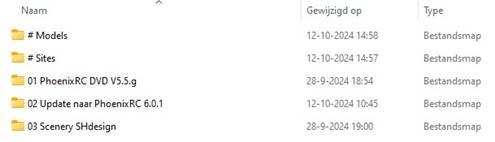
1.1 Via download van USB stick (optie 1)
1. Plaats de USB stick in de computer
2. Kopieer de bestanden naar de download map.
1.2 Via download www.RC-thoughts.com (optie 2)
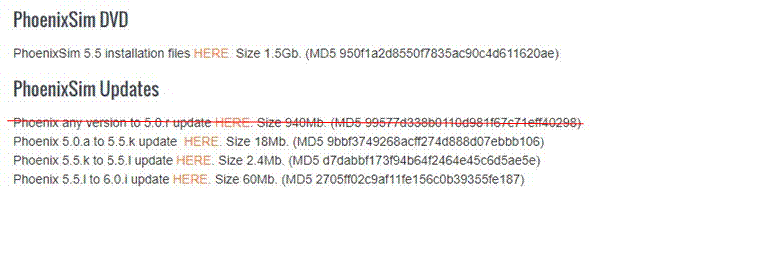
Downloaden van https://www.rc-thoughts.com/phoenix-sim/
Op de website staan veel opties weergegeven, waaronder de mogeljkheid om de DVD en de update bestanden te downloaden.
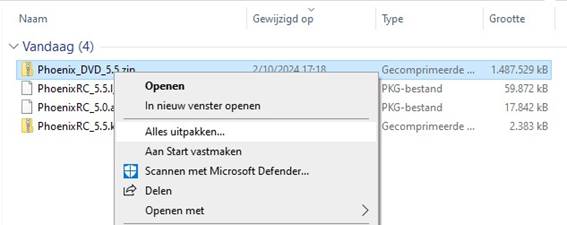
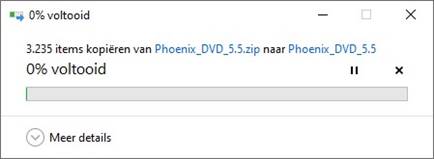
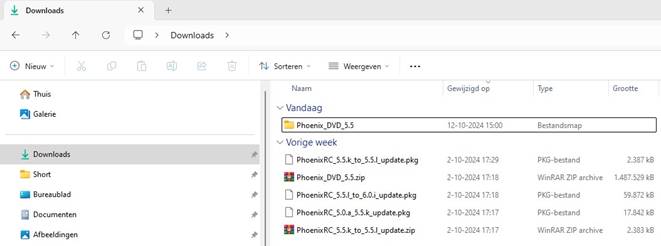
Open de gedownloade bestanden in de windows verkenner en pak de .zip bestanden uit.
2 Stap 2, PhoenixRC installeren
2.1 PhoenixRC 5.5 g installeren via DVD
Zoek in windows verkenner de DVD map van PhoenixRC op en selecteer setup.exe om de installatie te starten.

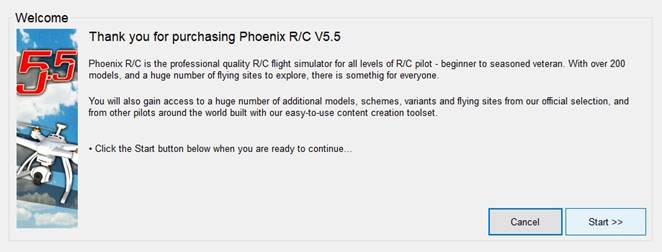
Je krijgt het installatie scherm te zien, druk op Start:
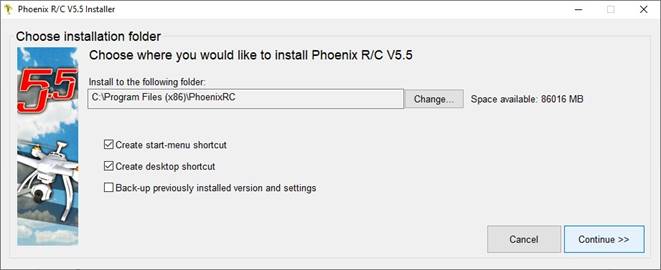
Als je Phoenix Sim op een andere locatie wilt installeren geef dat dan hier aan (het neemt ~3Gb ruimte in). Standaard zal de software in de map C:\Program Files (x86)\PhoenixRC worden geïnstalleerd. Als je tevreden bent druk je op Continue:
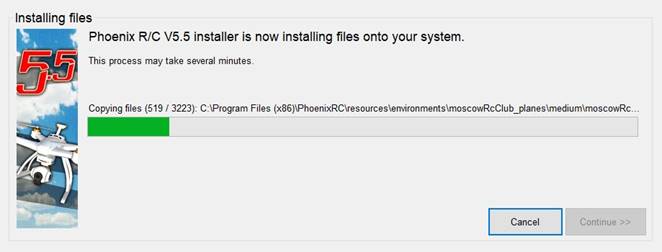
De software zal nu beginnen met het kopiëren van de bestanden naar je computer. Dit kan enkele minuten duren.
Naast de installatie van PhoenixRC zullen ook hulpprogramma’s geïnstalleerd worden. Dit zijn:
• DirectX
• Acrobat reader
• OpenAL
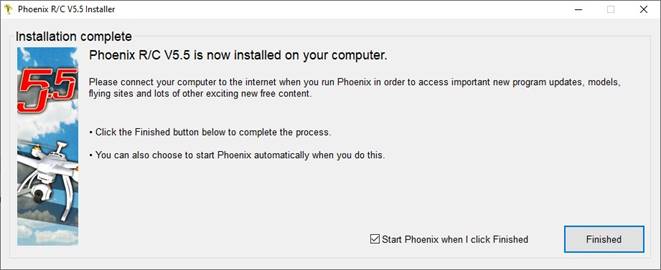
Als de installatie klaar is druk je op de Klaar-knop, laat het vinkje staan om Phoenix Sim direct te starten:
Mogelijk komt er een waarschuwing van Windows Defender. Aangezien de multiplayer mode verbinding wilt maken met internet, zal dit toegestaan moeten worden.
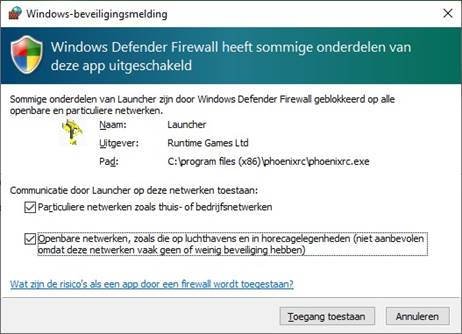
Klik op “Toegang toestaan”.
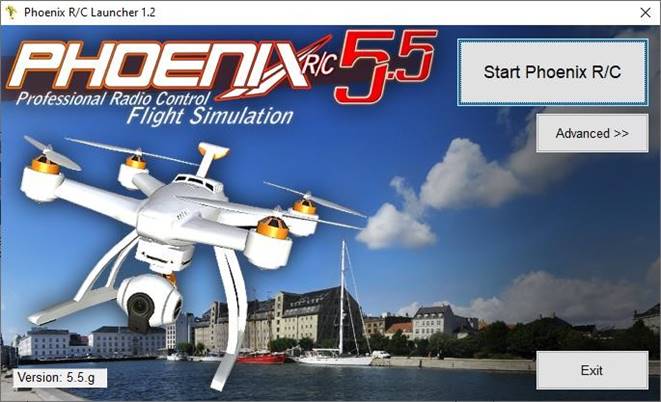
Phoenix Sim zal starten met versie 5.5 g, te zien in de linker benedenhoek:
2.2 PhoenixRC updaten naar versie 6.0.i
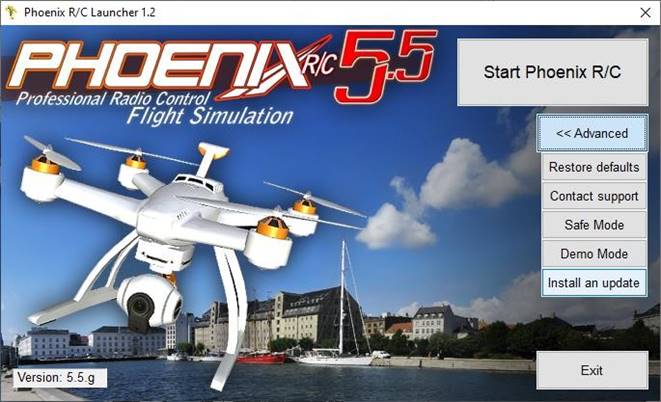
Druk in het startscherm op “Advanced” (Geavanceerd) en dan op de knop “Install an update” (Een update installeren):
Omdat we niet direct kunnen updaten naar 6.0 moeten we de update in stappen doen. Selecteer als eerste het bestand “PhoenixRC_5.0.a_5.5.k_update.pkg”:
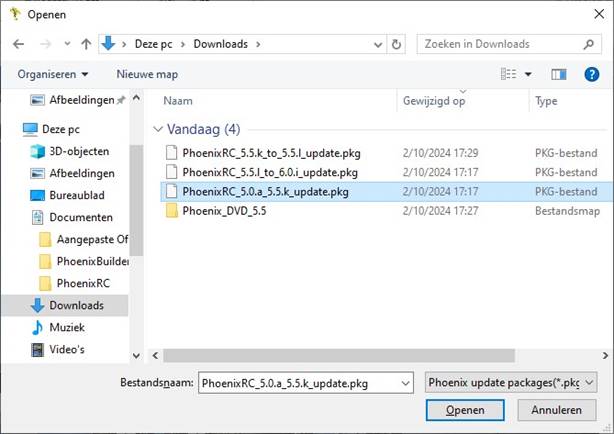
En druk op “Openen”.
De installatie van de update start direct.
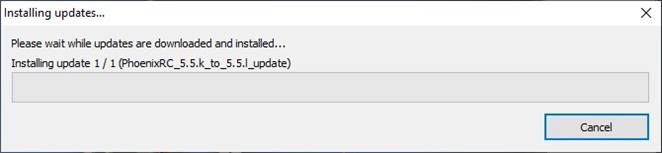
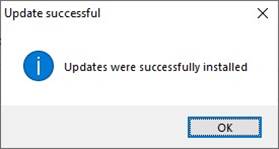
Doe vervolgens dezelfde procedure voor:
• PhoenixRC_5.5.k_to_5.5.l_update.pkg
• PhoenixRC_5.5.l_to_6.0.i_update.pkg
Opmerking:
Na deze update raad ik aan om Phoenix Sim af te sluiten en opnieuw op te starten. Het resultaat is een geïnstalleerde Phoenix Sim met versie 6.0 i:

3 Stap 3, De eerste keer PhoenixRC opstarten en instellen
3.1 Dongle en zender aansluiten
Om Phoenix te kunnen gebruiken heb je een dongle nodig. Deze zijn verkrijgbaar op AliExpress. (zie Bijlage A)
Je kunt ook elke joystick gebruiken of iets anders dat als joystick wordt gezien als je een emulator gebruikt. Hiervoor heeft https://www.rc-thoughts.com/phoenix-sim/ een emulator gemaakt, maar daar wordt in deze handleiding geen aandacht aan besteed.
Voordat PhoenixRC opgestart wordt, moet eerst de dongle door de computer herkend worden.
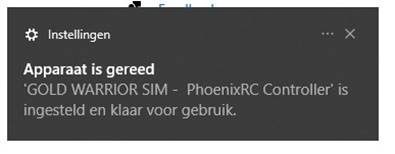
Zet de schakelaar op de dongle in de juiste stand (Phoenix) en steek de dongle in een vrije USB poort, waarna Windows deze zal herkennen en klaar zal maken voor gebruik. Zie onderstaande melding:
Voordat de zender verbonden wordt, is het verstandig om een nieuw model aan te maken met de naam “Simulator”. De instellingen die eventueel in de zender gedaan worden, hebben geen invloed op andere modelvliegtuigen en andersom.
Verbind vervolgend de zender met de bijgeleverde kabel aan de dongle. De led op de dongle zal continu branden.
Zet de zender aan. In de meeste gevallen moet de zender in trainer of simulatiemodus gezet worden. De Zender moet een Puls Positie Modulatie (PPM) signaal via de trainer poort gaan uitsturen. Als de dongle een signaal ontvangt, zal de led gaan knipperen.
3.2 PhoenixRC instellen
Bij de eerste keer opstarten, zal PhoenixRC een aantal vragen stellen om de flightsim goed te kunnen instellen.
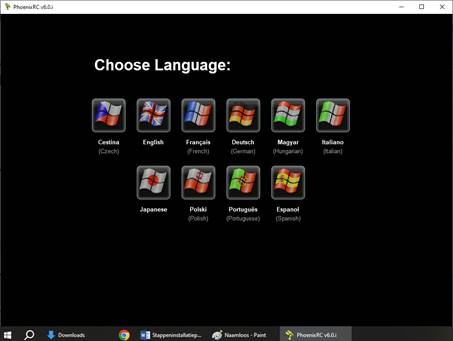
Kies een taal. Engels zal het meest handig zijn.
Er komen nu een aantal meldingen die weergeven hoe PhoenixRC de instellingen zal toepassen.
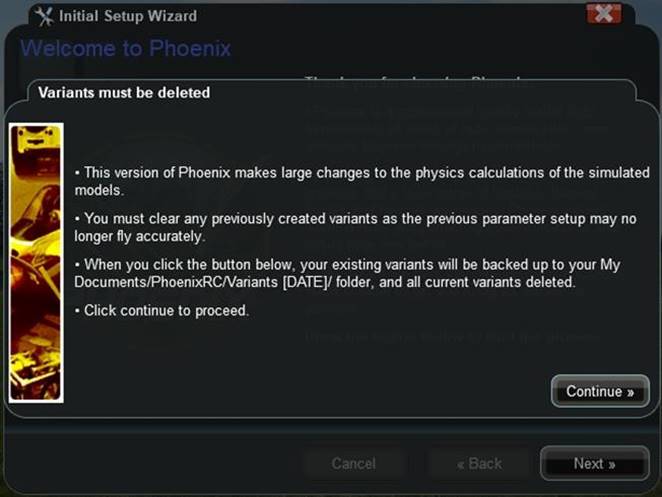
Klik op “Continue” om door te gaan.
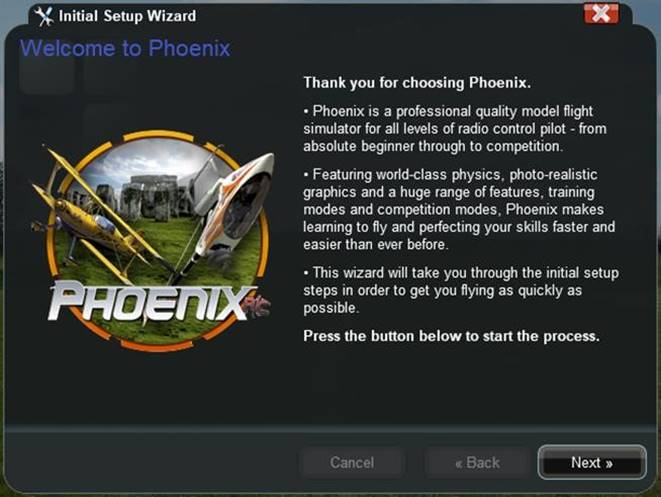
Klik op “Next” om door te gaan.
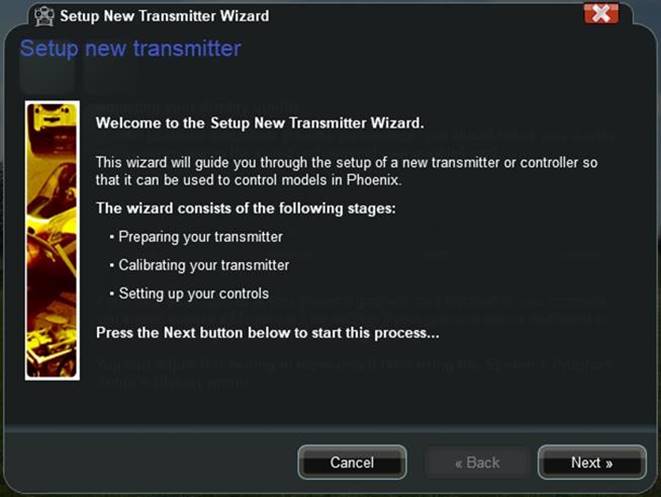
Klik op “Next” om door te gaan.
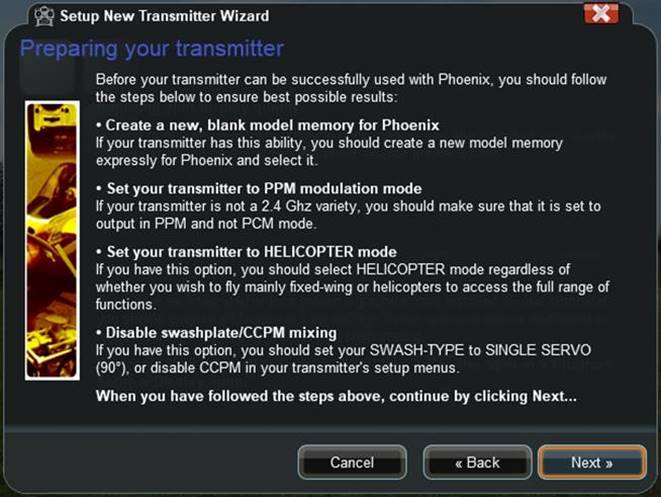
Klik op “Next” om door te gaan.
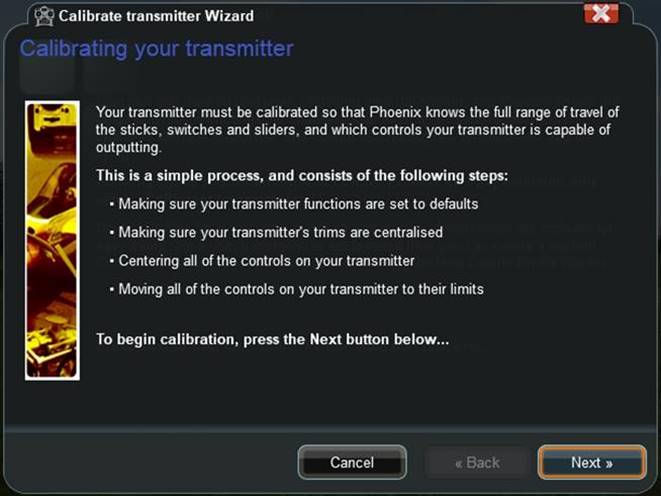
Klik op “Next” om door te gaan.
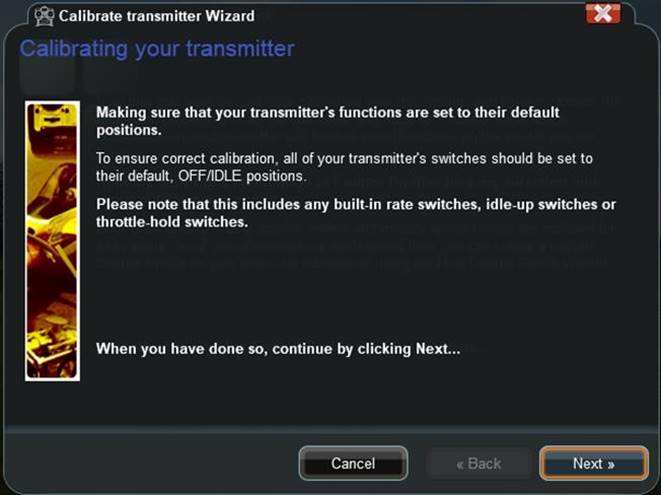
Klik op “Next” om door te gaan.
3.3 Zender kalibreren en instellen
Zodra je zender is aangesloten, zal Phoenix RC vragen om de zender te kalibreren.
Volg de kalibratie-instructies op het scherm. Dit omvat het bewegen van alle knuppels naar hun uiterste posities om de software te laten weten hoe de zender reageert.
LET OP ! De throttelcut moet uitgeschakeld zijn !
Zet schakelaars en switches ook in middenstand (indien mogelijk)
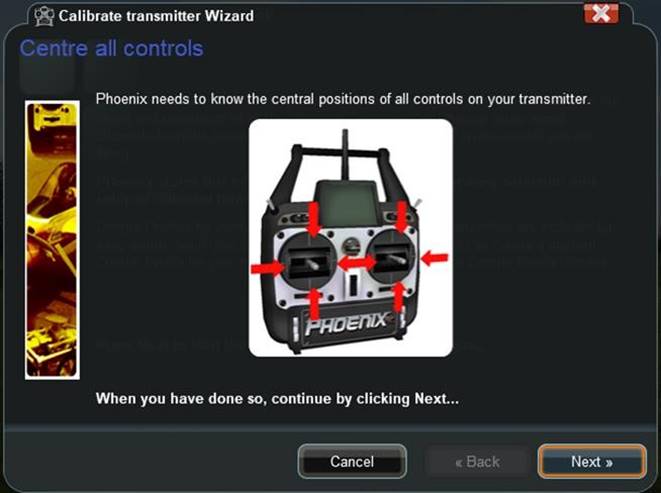
Centreer alle sticks, sliders en schakelaars indien mogelijk. Klik op “Next” om door te gaan.
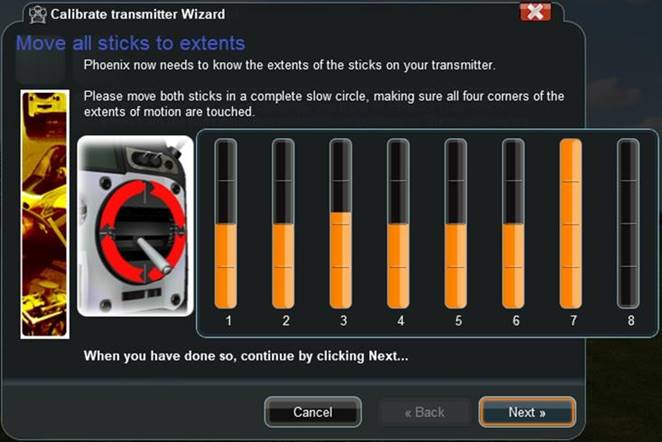
Beweeg de sticks in alle richtingen. Neem in deze stap ook de sliders en 3 standen schakelaars mee.
Klik op “Next” om door te gaan.
Beweeg (nogmaals) alle sliders en schakelaars om de werking te controleren. Niet alle sliders en schakelaars zullen werken. Alleen de kanalen 5 en 6 zullen doorgegeven worden. Klik op “Next” om door te gaan.
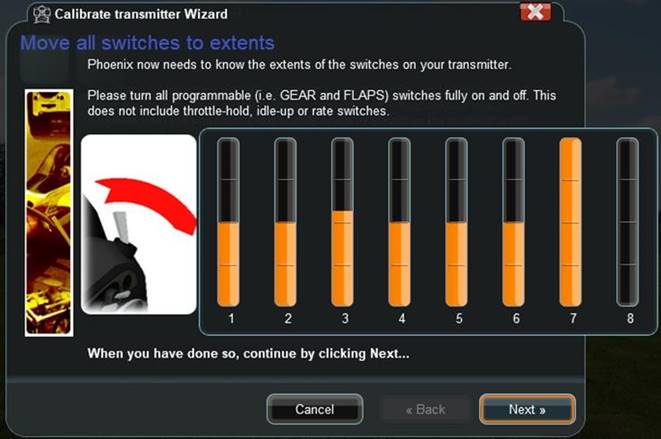
Klik op “Next” om door te gaan.
3.4 Zenderfuncties toewijzen aan acties / bewegingen
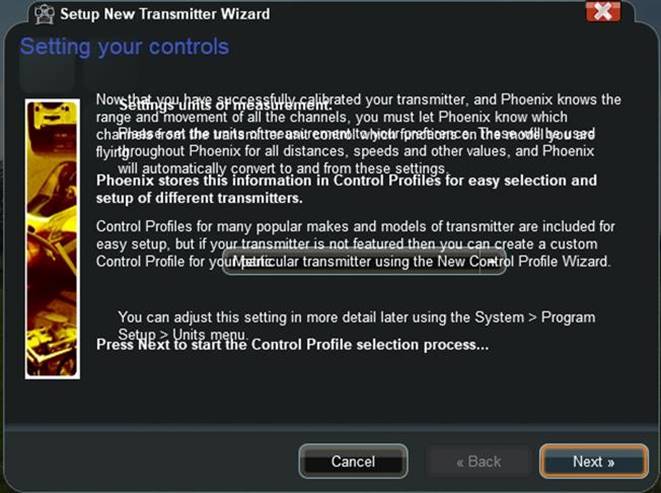
Klik op “Next” om door te gaan.
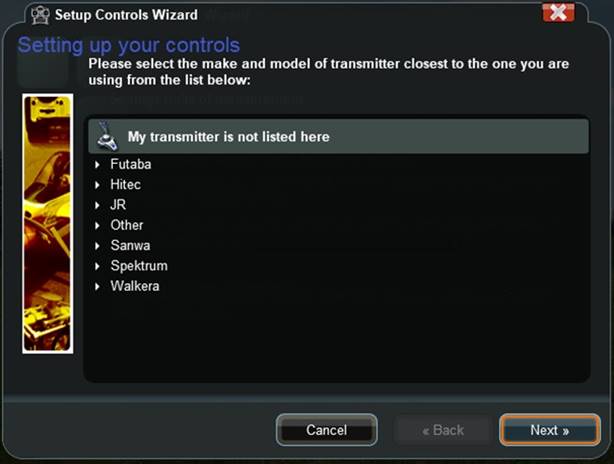
Het is mogelijk om een zender uit de lijst te selecteren. Hiermee worden de standaard zenderinstellingen gebruikt. Het is ook mogelijk om een andere zender in te stellen, of een bekende zender handmatig in te stellen. Selecteeer hiervoor “My transmitter is not listed” Klik op “Next” om door te gaan.
3.4.1 Functies zelf toewijzen
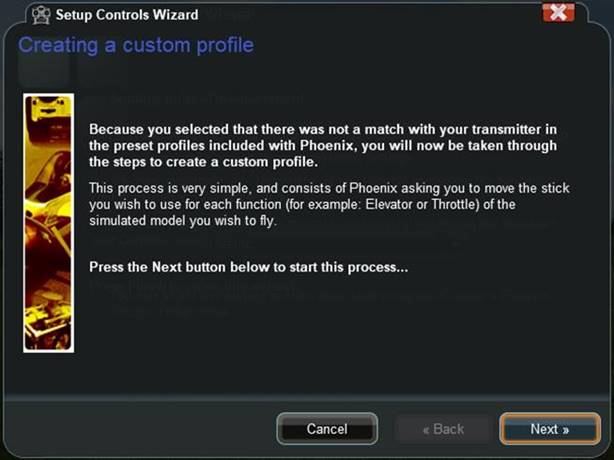
Klik op “Next” om door te gaan.
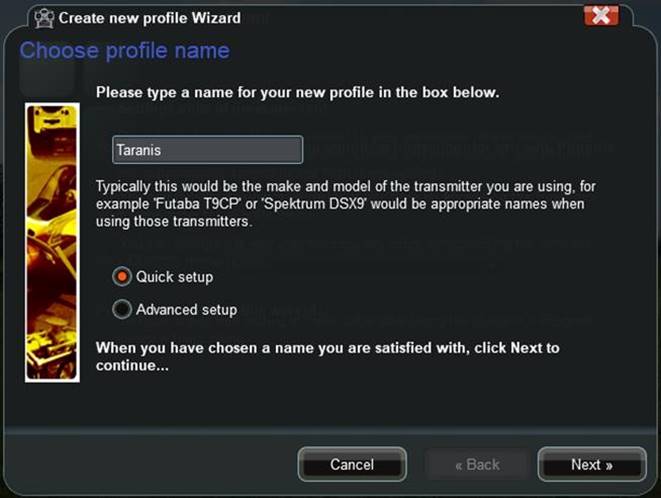
Geef een naar voor de zender op. Selecteer Quick setup voor hulp bij het instellen. Klik op “Next” om door te gaan.
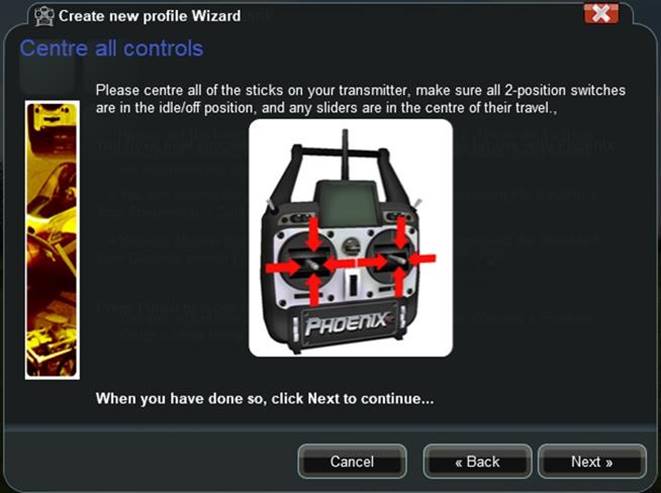
Opnieuw moeten alle sticks, sliders en schakelaars gecentreerd worden (indien mogelijk). Klik op “Next” om door te gaan.
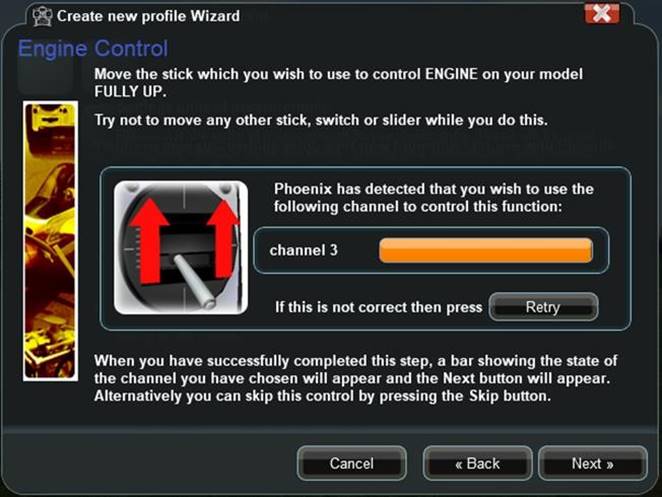
Beweeg de THROTTLE (Gas) stick volledig naar boven.
Klik op “Next” om door te gaan.
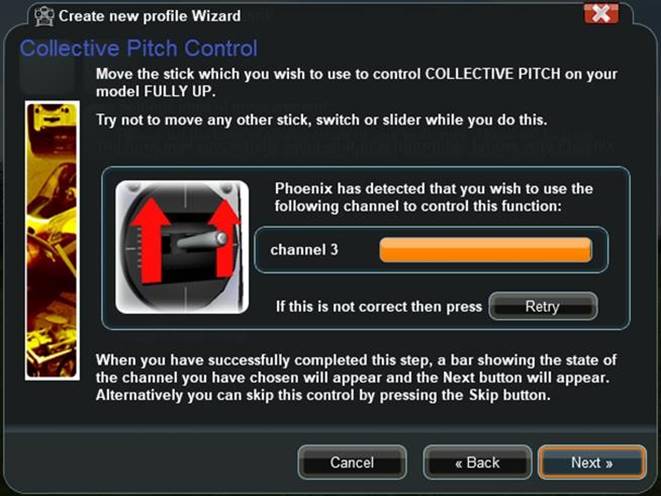
Beweeg de THROTTLE (Gas) stick volledig naar boven. Klik op “Next” om door te gaan.
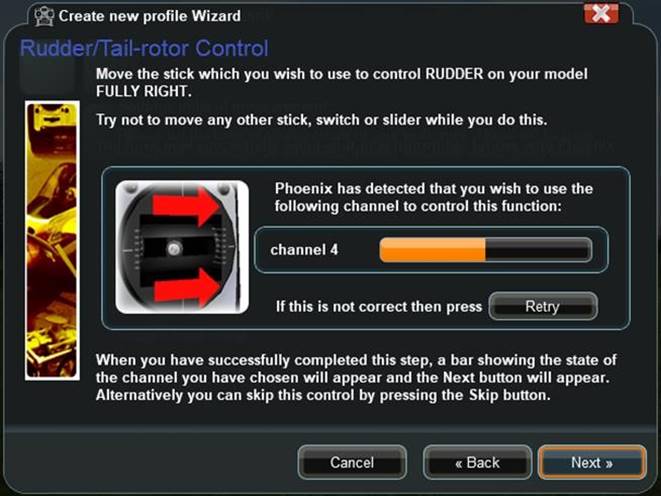
Beweeg de RUDDER (richtingsroer) stick volledig naar rechts. Klik op “Next” om door te gaan.
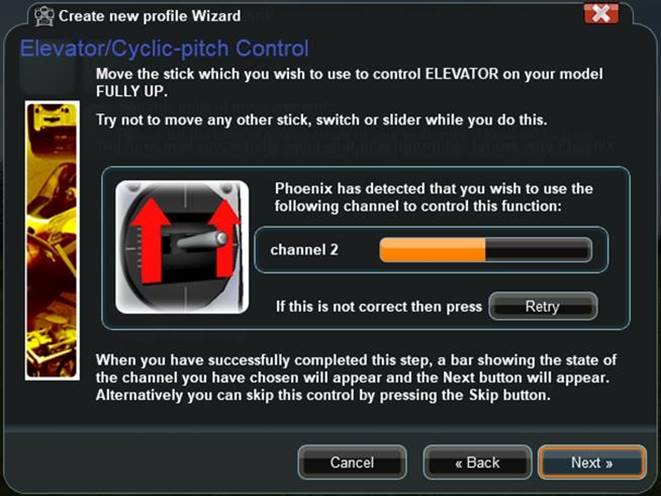
Beweeg de ELEVATOR (hoogteroer) stick volledig naar boven. Klik op “Next” om door te gaan.
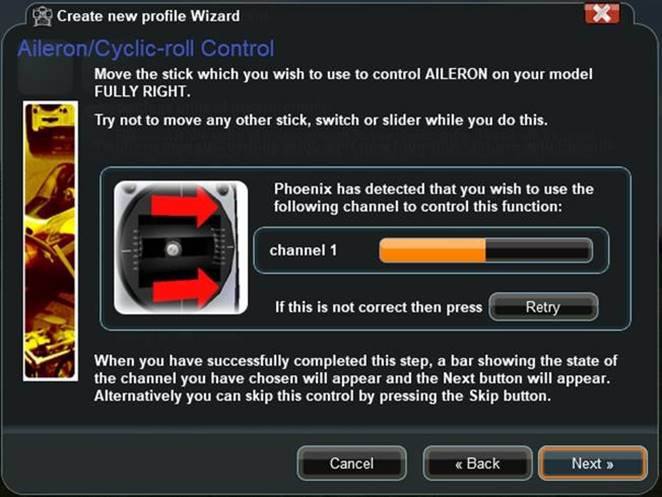
Beweeg de AILERON (rolroer) stick volledig naar rechts.
Klik op “Next” om door te gaan.
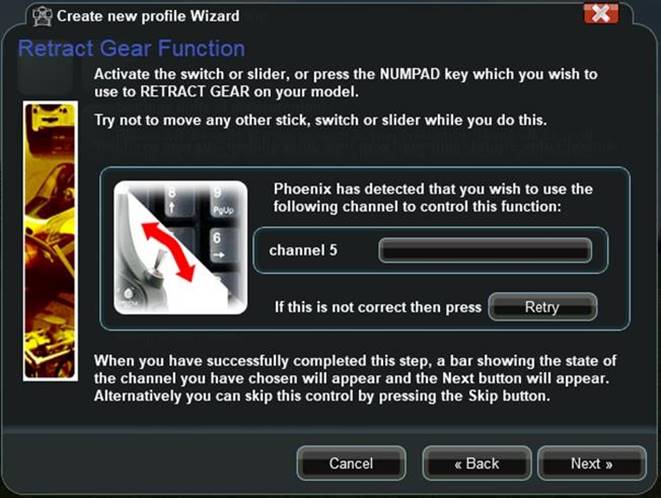
Beweeg de GEAR (landingsgestel) schakelaar. (deze is aan 5 of 6 gekoppeld in de eerdere stappen)
Klik op “Next” om door te gaan.
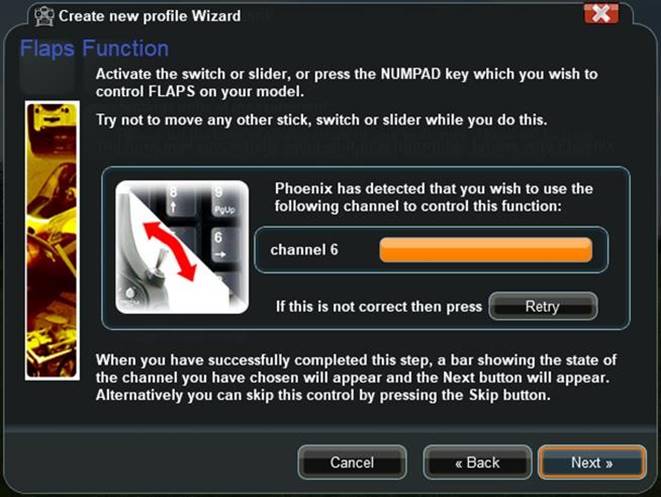
Beweeg de FLAP (remkleppen) schakelaar. (deze is aan 5 of 6 gekoppeld in de eerdere stappen)
Klik op “Next” om door te gaan.
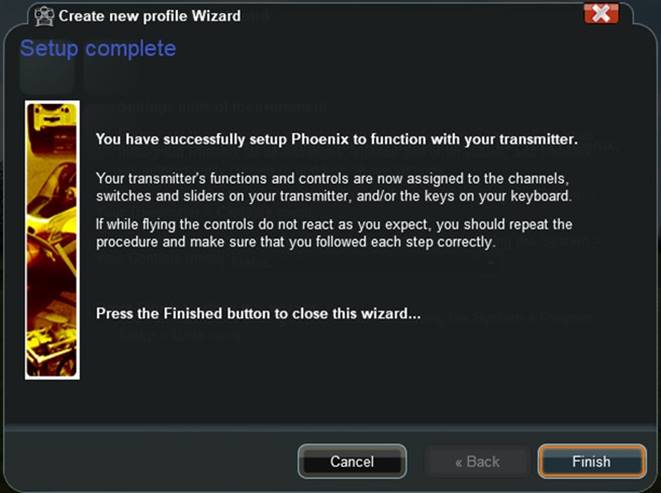
Klik op “Finish” om door te gaan.
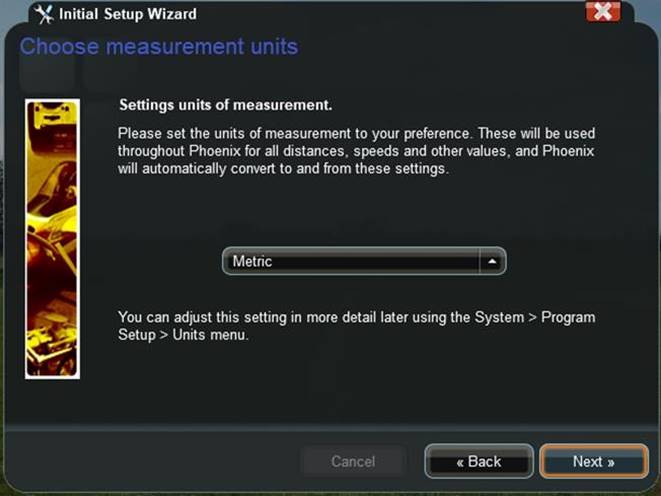
Kies hier Metric voor het metrische stelsel.

Klik op “Finish” om de instellingen af te ronden.
4 PhoenixRC Bijwerken (indien nodig)
Na de installatie kan Phoenix RC je vragen om te controleren op updates.
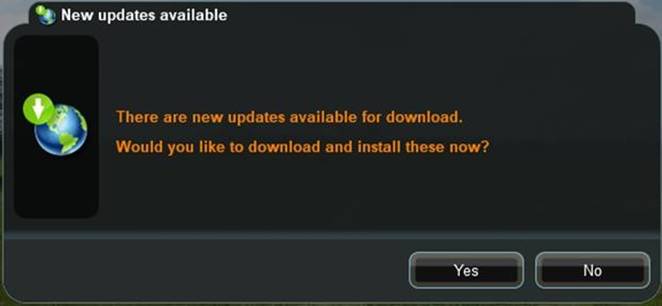
1. Zorg dat je computer verbinding heeft met internet.
2. Klik op "Check for Updates" in het Phoenix RC startmenu.
3. Als er updates beschikbaar zijn, volg dan de instructies om deze te downloaden en te installeren.
4.1 Extra modellen installeren in Phoenix Sim
4.1.1 .pkg-bestand
Modellen installeren is eenvoudig. Als je model een .pkg-bestand is dan installeer je het op dezelfde manier als Phoenix Sim updates installeert, via de Install a update -knop in het startscherm:

4.1.2 .phx bestand
Als je in plaats daarvan een .phx bestand hebt, dan moet je het bestand kopiëren naar “C:\Users_JOUWNAAM>_Documenten_PhoenixRC\Downloaded\Models_User-Made”:

En dit zal resulteren in een nieuw model in Phoenix Sim:

Bijlage A Informatie Dongle
Aangezien de software niet meer ondersteund is, is het ook niet meer illegaal om deze middels een dongle van https://nl.aliexpress.com te gebruiken.
Zoek in het zoekveld van AliExpress op: “30 In 1 Vluchtsimulator”. Er verschijnen verschillende aanbieders met een dongle die gebruikt kan worden voor PhoenixRC.
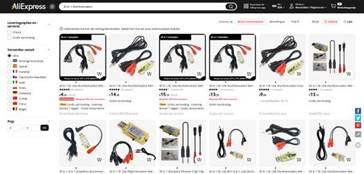
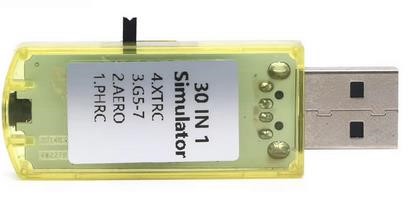
Het is lastig om te zeggen welke leverancier betrouwbaar is, en welke dongle ook daadwerkelijk zal gaan werken. Er zijn een aantal punten waar je op kunt letten:
• Het aantal dongles die verkocht zijn. Prijs is niet alles zeggend. Maar wel
• in combinatie bekijken met de reviews.
• Verder is het belangrijk dat de dongle een schakelaar heeft, waarbij de specifieke flightsimulator gekozen kan worden. (We hebben de meeste goede ervaringen met de linker versie)
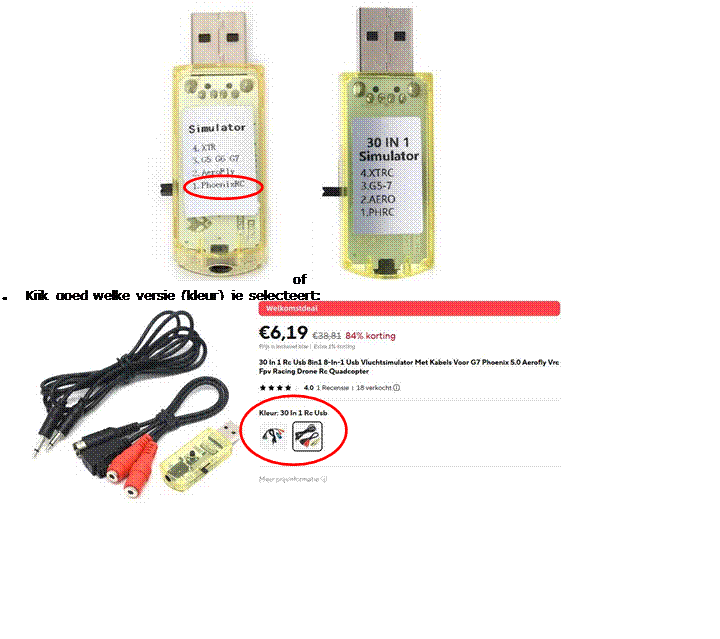
Het blijft een gok om producten via AliExpress te bestelen. Door de ervaringen met elkaar te delen, kunnen we de producten van de verschillende aanbieders.
Bijlage B Installatie scenery “De Grondpiloten”
Vanuit persoonlijke interesse in 360° foto’s, aangewakkerd in de coronaperiode, heb ik een aantal scenery’s (https://www.shdesign.nu/?page_id=848) gemaakt van verschillende modelvliegverenigingen. Zo ook van De Grondpiloten.
Wat is er leuker dan op een gure winterdag, met elkaar, op ons veld via de simulator te gaan vliegen??
Dit kan middels de zogenaamde multiplayer mode.
De scenery van De Grondpiloten is te downloaden van bovenstaande website.
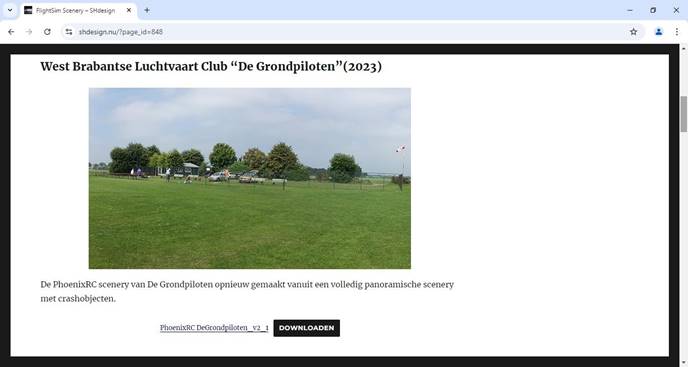
De download bevat een .zip bestand en moet eerst uitgepakt worden, voordat deze geïnstalleerd kan worden.
B.1 Installatie scenery in PhoenixRC
1. Start PhoenixRC.
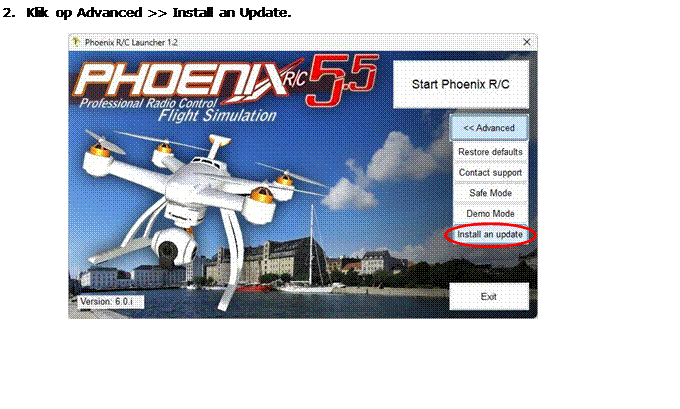
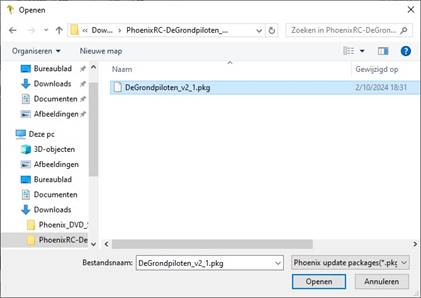
3. Zoek het bestand “DeGrondpiloten_v---.pkg”, en click op Open.
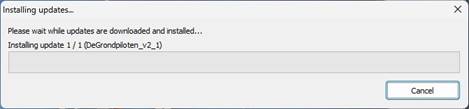
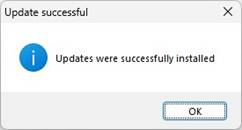
4. De scenery wordt geïnstalleerd.
Soms wordt om extra rechten (admin windows) gevraagd. Deze kunt u toestaan.
5. Start na de installatie PhoenixRC.
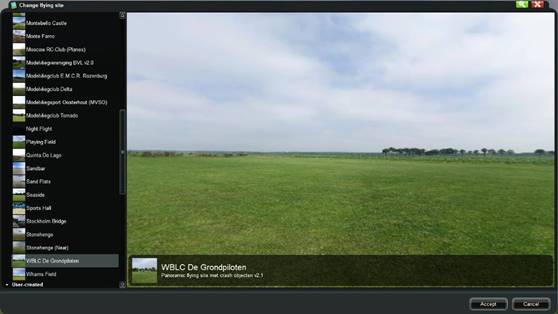
6. De scenery is zichtbaar als een “flying Site”.
7. Veel vliegplezier!
Soms is het nodig op PhoenixRC opnieuw op te starten, om de scenery volledig te kunnen laten werken.
Bijlage C View instellingen
Om optimaal te profiteren van een panoramische scenery is het aan te raden om:
• “Autozoom” uit te zetten;
• “Keep ground in view” aan te zetten.
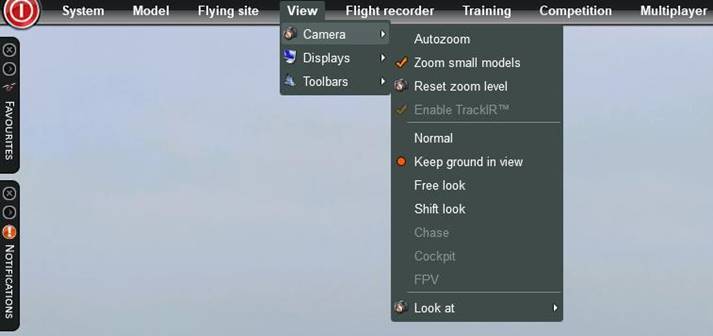
Ook kunnen extra hulpmiddelen aangezet worden. Het is aan te raden om in ieder geval de volgende hulpmiddelen aan te zetten:
• “Windsock” (windzak);
• Show pilot names” (bij gebruik van multiplayer).

|
Bijlage D
|
Keyboard Shortcuts Simulation |
|
F12
|
Take screenshot |
|
B |
Break model/restart model |
|
CTRL+1 |
Break/restart model 1 |
|
CTRL+2 |
Break/restart model 2 |
|
CTRL+3 |
Break/restart model 3 |
|
CTRL+3
|
Break/restart model 4 |
|
T
|
Throw model (gliders only) |
|
CTRL+P |
Cycle through available start positions |
|
CTRL+O
|
Cycle through available start orientations Menus |
|
CTRL+Q |
Quit PhoenixRC |
|
P/PAUSE |
Pause/unpause simulation |
|
CTRL+X |
Open system settings |
|
CTRL+U |
Open configure units |
|
CTRL+T |
Open transmitter setup |
|
CTRL+C |
Open controller setup |
|
CTRL+S |
Open select scenery window |
|
CTRL+A |
Open select aircraft window |
|
CTRL+E |
Open edit aircraft window |
|
CTRL+M |
Open simulation setup |
|
CTRL+F |
Open flight recorder |
|
CTRL+V |
Open flight viewer |


